DivX 5 Pro ile DVD Rip
Araçlar:
1.Gordian Knot 0.21 2. Gordian Knot 0.26 Update 3. Vob2Audio
Henüz kurmadıysanız Gordian Knot 0.21'i kurun. Kurulum işleminin ardından Gordian Knot 0.26 Update'i çalıştırın ve Gordian Knot'u mevcut olan en son sürümüne güncelleyin.
Gordian Knot oldukça basit bir programdır. Zaman geçtikçe programa iyice alışacaksınız. Programın asıl amacı gerekli hesaplamaları sizin yerinize yapmak ve gerekli olan programlara tek bir pencereden ulaşmanızı sağlamaktır. Bu nedenle söylenmedikçe işlem sırasında programı kapatmayınız.
1. Smart Ripper:
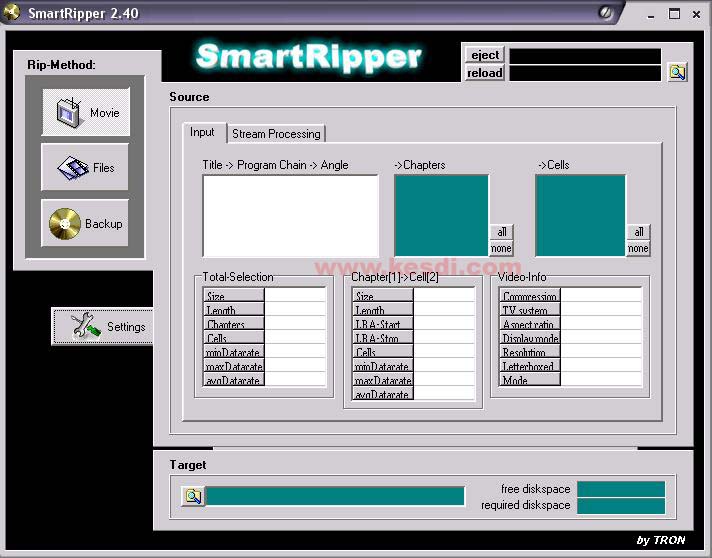
Elimizde ki DVD içeriğinin bir kısmını yada tümünü sabit diske kopyalamak için SmartRipper programını kullanıcağız. İyi bir planlamaya hiçbir şeye olmadığı kadar ihtiyacımız var. DVD formatındaki sinema filmlerinin çok azı tek bir CD'ye sığdırılabilir. 4:3 formatındaki filmlerde bir CD üzerine 60 dakikayı sığdırmak mümkünken, 2,35:1 yani klasik sinemaskop formatta da yine tek CD'ye sıkıştırılan 85 dakikalık görüntü oldukça kaliteli olabilir. Alışılmışa oranla daha karanlık filmlerde, Disney çocuk filmleri gibi aydınlık ve rengarenk olanlara oranla daha düşük bitrate'e gereksinim duyarlar. Genelde filmleri biri 60 ve diğeri 45 dakikalık iki parçaya ayırmak gerekicektir. Eğer söz konusu filmi izlemiş iseniz, hangi kısmın daha fazla band genişliği gerektirdiğini bilmek fayda sağlayacaktır. Özellikle son kısımlarında yoğunlaşan aksiyon sahneleri dosya boyutunu büyüteceğinden ikinci CD'ye kopyalanacak kısmı biraz daha kısa tutmak gerekebilir.
İşlemin sonunda VTS-01-x.VOB adlı sırayla numaralanan iki ya da daha fazla VOB dosyası (Video Objects) elde edeceğiz.
DVD'yi Rip ederken istenilen dildeki dublajın "0X80", "0x81" sırasıyla adlandırılan hex kodlarından hangisiyle ifade edildiğini not almalıyız. Bu hex sayılarının arkasında hangi dilin gizlendiği Smartripper tarafından açığa çıkarılabiliyor. Ayrıca VOB dosyalarının uzunluğunu tek bir resim karesi doğruluğunda bilmeniz gerektiğinden sürenin en azından saniye cinsinden not alınması gerekli.
DVD sürücünüze filminizi yerleştirin ve SmartRipper'ı çalıştırın. Program DVD sürücünüzdeki filmi tanıyacak ve filmin dosyasını seçmiş ve kullanıma hazır duruma getirecektir. Program size dosyaların kilitli olduğuna dair bir hata mesajı verdi ise DVD Player'ınızı çalıştırın ve filmi bir kaç saniye izleyin ve ardından tekrar deneyin.
Rip için doğru ayarları
yapmak
Yazılımın arabirimi, filmler (ana kısım ve bonus tracker)
bölümler ve hücreler olarak üçkısımda listeliyor. ilk pencereden, genellikle
dizin ağacının ilk dalında yer alan ana kısmı seçin. Filmin toplam uzunluğu
bu pencereden okunabilir.
Matrix gibi filmlerde, sahneler farklı persfektiflerden de izlenebildiğinden doğru açı seçimi önem kazanır. "Angle1" eldeki en iyi seçenekleren biri.
Settings'e tıkladıktan sonra Movie kaydından aşağıdaki ayarlamaları yapın:
Key-Chek'den Every VOB-File'ı aktive edin.
File Splitting'den Every VOB-File'ı işaretleyin.
Options'ta sadece Unlock Drive'ın önüne onay işareti koyun.
Max File Size, 2.000 MB'ı aşmamalı. OK'e tıklayarak ayarları onaylayın.Target'ten stream için dosya konumu belirtin. Smartripper ardışık numaralandıracağı birden fazla dosya yaratacağından dosya isimleri "vts_01"le başlamalı. Start düğmesine tıklayarak kopyalamaya başlayın.
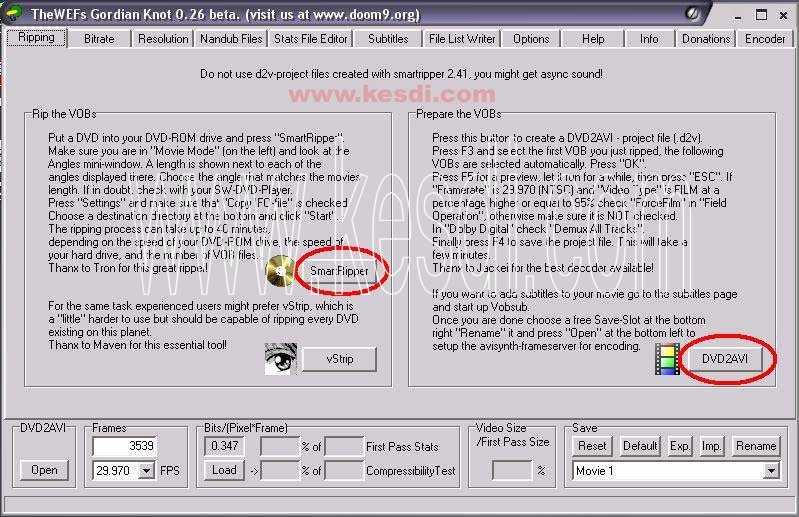
2- DVD2AVI
SmartRipper ile filmi HardDiskimize kopyaladıktan sonra GordianKnot ana penceresinden DVD2AVI butonuna tıklayarak programı çalıştırın. File menüsünden Open'ı seçin ve riplediğimiz VOB dosyasının ilkini programa gösterin. Diğer dosyalar otomatik olarak programa eklenicektir.
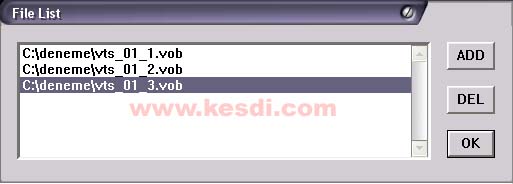
Klavyeden F5 tuşuna basarak filmi biraz izleyin. Yan taraftaki bilgi ekranından filmin aspect ratio değerini bir kenara not alın. (16:9 / 4:3 gibi) ESC tuşuna basak filmi oynatmayı durdurun. File menüsünden Save Project'i seçin ve proje dosyamızı kaydedin. İşlem tamamlandıktan sonra DVD2AVI'yi kapatın.
3- Hesaplama ve Encoding
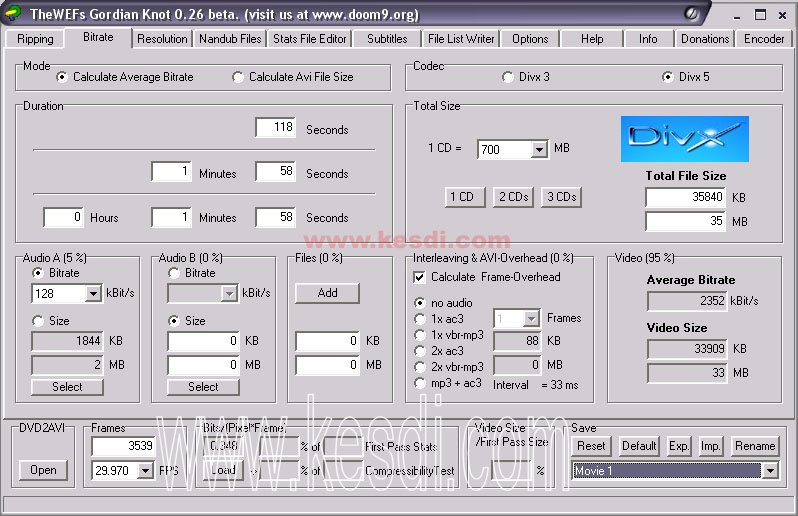
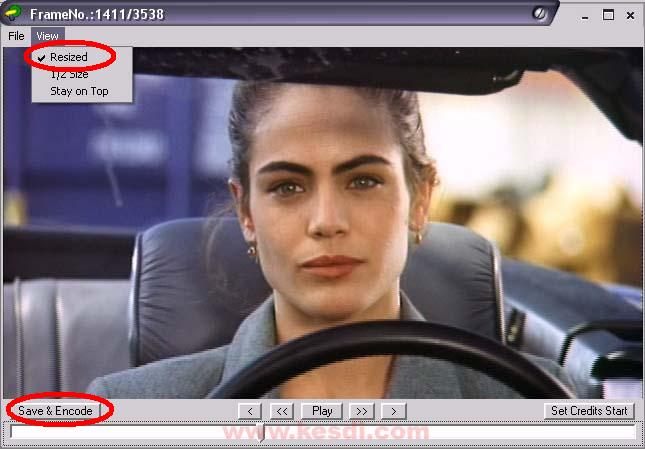
Programın en alttaki DVD2AVI kısmından Open butonuna basın ve biraz önce kaydettiğimiz proje dosyasını açın. Açılan önizleme penceresinden View menüsünden Resized'ı işaretleyin. Bu pencereyi kapatmadan GordianKnot'a geri dönün ve Bitrate ekranına gelin. Codec seçiminizi Divx 5 olarak yapın ve Audio A kutusundan 128kBit/s bitrate değerini girin. Bu seçenek filmimizin ses kalitesini belirleyecektir. 128kBit oldukça yeterli bir değerdir. Sizin için ses daha önemli ise bu değeri 160kBit yada 192kBit olarakta ayarlayabilirsiniz. Ancak bu değer ne kadar büyük olursa video için ayrılan dosya boyutu o kadar küçülecektir.
Şimdi sıra DivX'imizin kaç CD olacağını hesaplamakta. Her ne kadar düz bir hesap olsa da 90 dakika üzeri filmler için tercih edilen değer 2 cd dir. Ancak bazı filmlerde bu süre 120 dakikaya kadar çıkabilir. Bunu kolay yoldan anlamak için Total Size bölümünden cd nizin kapasitesini 700MB seçin ve 1 CD düğmesini tıklayın. Ses için ayrılan dosya boyutu bu boyuttan düşülecek ve video bölümü için GordianKnot kalan boyuta göre bir bitrate değeri hesaplıyacaktır. Hesaplanan değer GordianKnot tarafından uygun bulunmazsa pencerenin en altındaki Bits/(Pixel * Frame) modulundeki değer sarı yada kırmızı olucaktır. Bu değerin 0.20 ve üzeri olması tercih sebebidir. Deneme yanılma yoluyla uygun CD sayısını ve Audio Bitrate değerini kolayca bulabilirsiniz.
Uygun Bitrate hesaplandıktan sonra Resolution kartına geçin. Burada Input Pixel Aspect Ratio kutusuna filmimizin DVD2AVI de iken not aldığımız değeri işaretleyin. Crop kutusuna geçin ve filmin kenarlarındaki siyah alanları kesmek için Smart Crop All seçeneğini işaretleyin ve AutoCrop butonuna tıklayın. Bir kaç saniye içinde gerekli crop değerleri otomatik olarak hesaplanacaktır. Bir önceki adımdaki mantıkla Aspect Error ve Bits/(Pixel * Frame) kutularına dikkat ederek mümkün olan en büyük çözünürlüğü belirleyin. Genelikle With değeri 640 olarak hesaplanıcaktır. Bu bir kural değidir. Kaydırma çubuğunu kullanarak istediğiniz değeri kendinizde bulabilirsiniz. Eğer ilgili kutular sürekli sarı yada kırmızı görülüyorsa veya çözünürlük çok düşük olduysa kaliteyi düşürmemek için Bitrate ekranında CD sayısını arttırın.
Arka planda açık olan önizleme penceresine geri dönün ve Save & Encode butonuna tıklayın.
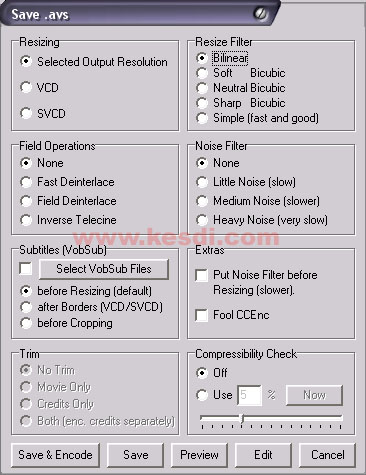
Ayarları aşağıdaki resime göre ayarlayın ve Save & Encode düğmesine tıklayın. .AVS uzantılı dosyayı Hard Diskinize kaydedin.
Bu adımdan sonra açılan pencerede herhangi bir değişiklik yapmadan Add Job to Encoding Queue düğmesine tıklayın. Gelen mesaja Yes cevabını vererek encode işlemini başlatın. İşlem sırasında VirtualDub çalışıcaktır. Bu nedenle kesinlikle işlem tamamlanmadan Gordian Knot'u kapatmayın. İşlem süresi sisteminizin hızına göre 3 - 12 saat arası sürebilir. (AMD AthlonXP 1700+ 128MB DDR RAM li sistemimde bu işlem 3 saat sürdü.) İşlemin sonunda video dosyamız hazır ancak ses dosyamız oluşmuyacaktır. Gordian Knot normalde ses dosyamızıda işleyerek gerekli birleştirme işlemini yapabilmektedir. Ama çoğu denemede Gordian Knot senkronizasyonu sağlıyamıyor yani ses ve görüntüyü oturtamıyor. Biz bu işlem için Vob2Audio ile ses dosyamızı oluşturacağız ve bu dosyayı VirtualDub sayesinde video dosyamız ile birleştireceğiz.
4. Vob2Audio
Vob2Audio programını çalıştırın ve voblist yazan butona tıklayarak SmartRipper tarafından yaratılan .lst uzantılı dosyayı seçin. Audio Stream bölümünden doğru ses dosyasını seçin. Dil veya seri numarasına bakarak bunu anlayabilirsiniz. Target File kutusuna tıklayın ve dosya uzantısı olarak mp3 ü seçip save düğmesine tıklayın. Yukarıdaki menüden mp3-settings'e tıklayın. Constant Bit Rate'ı işaretleyip bitrate değerini işaretleyin. (Gordian Knot'ta Audio Bitrate değeri olarak verdiğiniz değeri girin 128 gibi) En alttaki quality çubuğunu High olarak ayarlayın ve OK diyerek çıkın. Ana ekrandaki Start düğmesine tıklayın ve işlemin tamamlanmasını bekleyin.
İşlem tamamlandıktan sonra yukarıdaki menüden wav-header'a tıklayın açılan programda Wave! butonuna tıklayın ve oluşturulan mp3 dosyanızı seçin. Bu işlem sonucunda oluşturduğum mp3 dosyasının VirtualDub tarafından wav olarak algılanmasını sağlamış olduk.
5. VirtualDub ile sesin birleştirilmesi
VirtualDub'ı çalıştırın. (VirtualDub Gordian Knot ile birlikte sisteme kuruluyor "C:\Program Files\GordianKnot\VirtualDub\") Ctrl+O tuşu ile oluşturmuş olduğumuz .avi dosyasını açın. Video ve Audio bölümlerinden Direct Stream Copy seçeneğini işaretleyin. Tekrar Audio menüsünden Wav Audio'ya tıklayın ve wav uzantılı az önce oluşturduğumuz dosyayı gösterin. File menüsünden Save As yolunu izleyerek dosyamızı farklı bir isim vererk kaydedin. bu işlem 3-4 dakika kadar sürücektir.
Evet bu işlemlerin sonucunda DVDRipDivX'imizi oluşturduk. Artık keyifle izleyebilirsiniz. İyi seyirler.
NOT: Bu sayfa Binary tarafından www.kesdi.com için hazırlanmıştır. Sorularınız için kendisine binary@imeyil.com adresinden ulaşabilirsiniz.