Kendi açılış yöneticisi olmayan iki işletim sistemini bir disk üzerine kurmak oldukça karmaşık ve zahmetli bir işlemdir. Bunun için yapmanız gerekenleri sizler için derledik.
Bilgisayarınızda sorunsuz çalışan bir Windows 98 versiyonu kurulu ve bu nedenle söz konusu sistemi kaybetmek istemiyorsunuz. Ancak diğer taraftan Windows Me hakkında bir çok yazı okudunuz ve en azından internet ve çoklu ortam araçlarını denemek istiyorsunuz. Güncelliğe önem veren bir bilgisayar kullanıcısıysanız, benzer bir durumla karşılaşmamanız neredeyse mümkün değildir.Yeni bir sistemi denemek için illa ki eski sistemi kaybetmek zorunda mıyız? Neden her iki sistem de tek bir sabit disk üzerinde rahatlıkla çalıştırılamasın?
Birden fazla işletim sisteminin tek bir bilgisayarda paralel olarak kurulması için her şeyden önce iyi bir planlama evresi gereklidir. Sadece varolan verilerin yedeklenmesi önemli bir rol oynamaz aynı zamanda sabit diskin kurulum ve bölünme işlemleri de hatasız şekilde yerine getirilmelidir. Bilgisayarınızda iki işletim sistemi keyfine hızlı ve kolay bir şekilde ulaşmak için neler yapmanız gerektiğini bu yazıda anlatıyoruz.
Farklı
disk bölümlerinin planlanması
İlk olarak iki farklı başlangıç durumu mevcut. Ya komple bomboş ya da
üzerinde bir işletim sistemi (Örneğimizde Windows 98) yüklü olan bir sabit
diske sahipsiniz.
Eğer sabit diskiniz halen boşsa hemen birden fazla partisyon oluşturabilirsiniz.
Windows, bu seçeneği ilk kurulum esnasında sunacaktır. Kurulum programında
işletim sisteminin kullanımına ne kadar alanın sunulmasını istediğinizi
belirleyebilirsiniz. Eğer buraya hiçbir şey girmezseniz Windows sabit
diskte tek işletim sistemi olacağı kanısına varacaktır. Bu durumda disk
üzerinde ismi “C:” olan sadece bir partisyon oluşturulacaktır.
Sabit disk
üzerinde halen veri bulunuyorsa bölümleme işlemi özellikle veri kaybı
riski taşır. Fdisk’de örneğin disk üzerindeki tüm verilerin kaybolması
için yanlış bir tuşa sadece bir kere basmanız yeterli olacaktır.
Bu nedenle ilk olarak sabit diskin bir yedeğinin alınmasını mecburi olarak
tavsiye ediyoruz. Bu, disk içeriğinin bir CD-Rom veya bant sürücü üzerine
kopyalanması anlamına geliyor. Herhangi bir sorunla karşılaşma ihtimali
nedeniyle sabit diskinizin yedeğini almak için aşağıdaki işlemleri yerine
getirmelisiniz.
Yedekleme işlemini
Windows donatıları arasında yer alan Backup aracını kullanarak yerine
getirebilirsiniz. Bunun için ilk olarak Başlat/Programlar/Donatılar/Sistem
Araçları alt menüsünü çalıştırın ve buradaki Yedekleme öğesi üzerine tıklayın.
Ekrana gelen Microsoft Backup açılış penceresi üzerindeki “Yeni bir yedekleme
işi oluştur” seçeneğini işaretleyin ve Tamam düğmesine tıklayın. Yedekleme
Sihirbazı penceresindeki “Bilgisayarımın yedeğini al” seçeneğini işaretledikten
sonra İleri düğmesine tıklayın. Sihirbazın ikinci adımında da “Tüm seçili
dosyalar” seçeneğini aktif hale getirdikten sonra bir sonraki adıma geçmek
için İleri düğmesine tıklayın. Yedekleme yeri olarak CD veya mevcutsa
bant sürücüyü seçin ve İleri düğmesine tıklayın. Yedekleme Şekli altındaki
her iki seçeneğin işaretli olmasına dikkat edin ve İleri düğmesine tıklayarak
onaylayın. Oluşturulacak Yedek için bir isim girin ve verilerin kopyalanması
işlemini başlatmak için Başlat düğmesine tıklayın.
Kişisel dosyalarınız artık korunma altına alındığına göre sabit diskinizi
iki parçaya ayırabilirsiniz.
Sabit
diski bölümlere ayırmak
Sabit diski partisyonlara ayırmak için bölümleme yazılımı olarak da adlandırılan
özel bir yazılım gereklidir. Şayet bunun için para harcamak istemiyorsanız
bir DOS uygulaması olan Fdisk (Sayfa XX’deki Pratik kutusuna bakın) sizin
için uygun bir araç olacaktır. Ancak maalesef bu program pek konforlu
değildir ve bunun haricinde işlem sırasında sabit disk üzerinde bulunan
verileri kurtarma imkanı yoktur.
Bölümleme işlemi aslında Powerquest’in Partition Magic 6.0 (Chip CD Kodu:
Bölüm) aracı ile çok daha kolay bir şekilde yerine getirilebilir: Çünkü
program kolay anlaşılır şekilde tasarlandığı için daha kullanışlı bir
arayüze sahiptir. Ayrıca varolan verilerin üzerine de yazılmaz.
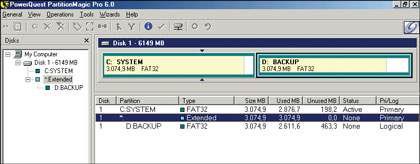
Partition Magic’i kurduktan ve çalıştırdıktan sonra Wizards menüsündeki Create New Partition seçeneği üzerine tıklayın. Daha sonra ekrana gelen pencere üzerindeki Next düğmesine tıklayın. Takip eden güvenlik sorgusuna Yes cevabını verin ve bir sonraki adıma geçmek için Next düğmesine tekrar tıklayın. Kullanılacak işletim sistemi olarak “Win 95/98” seçeneğini işaretleyin. Bu seçenek Windows Me işletim sistemi için de geçerlidir. Partisyonda kullanılacak dosya sistemi olarak “FAT 32” ve partisyon tipi olarak “Primary” öğesini seçin. Takip eden pencere üzerindeki listeden “After C:” öğesini seçin ve yeni pencere üzerinde “C:”bölümünü seçin. Oluşturulacak partisyonun büyüklüğü için 600 değerini girin ve yeni bölümü en iyisi “Windows Me” olarak adlandırın. Bir sonraki pencerede sadece Next düğmesine tıklayın. Yeni partisyonu henüz aktif olarak atama iznine sahip değilseniz. Ekrana gelen açıklamayı Ok düğmesine tıklayarak onaylayın ve ayarları son bir kez daha kontrol ettikten sonra End düğmesine tıklayın.
Bir tane sabit disk üzerinde iki ayrı bölüm bulunmasına rağmen bunlar işletim sistemleri tarafından kendi veri taşıyıcıları gibi işlem görürler. Böylece her bir partisyonu yarı sürücüler olarak düşünebilirsiniz. Bir partisyonu biçimlendirebilir, özelliklerini sorgulayabilir ve üzerine tabii ki ayrı işletim sistemi de kurabilirsiniz.
Bölümlerin
aktivasyonu ve biçimlendirilmesi
Bölümleme programında biraz önce oluşturulan partisyon aktif bölüm olarak
adlandırılır. Sadece bir tane partisyon aktif olabilir bunun haricindeki
bölümler sistem tarafından gizlenirler. Bilgisayar sadece aktif partisyon
kullanılarak açılabilir.
Şimdi Windows Me için yeni oluşturulan partisyonu aktif olarak atamalısınız.
Bunun için pencerenin solunda görüntülenen yeni oluşturduğunuz partisyona
tıklayın. Daha sonra Operations menüsündeki Advanced/Set Active komutunu
çalıştırın. Bunun üzerine Partition Magic aktif partisyonu değiştirmek
isteyip istemediğinizi soracaktır. Soruya Yes düğmesine tıklayarak cevap
verin.
Eğer tüm işlemleri doğru olarak yerine getirdiyseniz Windows Me partisyonu
için Status sütununda “Active” kelimesi görünüyor olmalı.
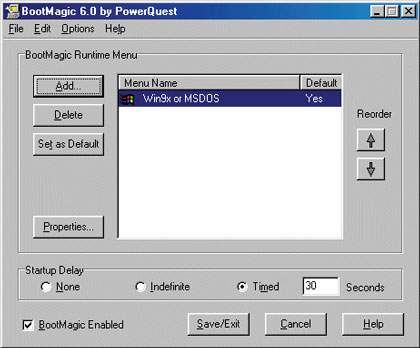
Açılış Sihirbazı: Powerquest'in BootMagic uygulaması kullanışlı bir arayüze sahip.
Sıra aktif hale gelen Windosw Me partisyonunun biçimlendirilmesine geldi. Bu işleme başlamadan önce Windows Me partisyonunun seçili olmasına dikkat edin. Aksi takdirde güvenlik önlemi olarak üzerine tıklayarak seçin. Şimdi Operations menüsündeki Format komutunu çalıştırmalısınız. Bunun sonucunda ekrana gelen Partition Type listesinden ”FAT32” öğesini seçin. Partisyon ismi olarak yeniden Windows Me girin. Yaptığınız işlemleri son olarak OK düğmesine tıklayarak onaylayın. Şayet herhangi bir yerde hata yaptıysanız maalesef verileriniz geri getirilemeyecek şekilde silindi. Daha önceden üzerinde Windows 98 kurulu olan gizli partisyon ise tabii ki biçimlendirilmemelidir.
İkinci
işletim sistemi kurulumu
Dikkat! Bilgisayarı yeniden başlatmadan önce güvenlik için bir Windows
98 açılış disketi oluşturmalısınız. Bunun için masaüstündeki Bilgisayarım
ve Denetim Masası klasörü içerisindeki Program Ekle/Kaldır simgesine iki
kere tıklayın. Bunun sonucunda ekrana gelen iletişim penceresi üzerindeki
Başlangıç Disketi kartını üzerine tıklayarak aktif hale getirin.
Sürücüye boş
bir disket yerleştirin ve Disket Oluştur düğmesine tıklayın. Başlangıç
disketi oluşturulana kadar bekleyin ve daha sonra en iyisi disketi sürücüden
hiç çıkartmayın. Çünkü daha sonra ihtiyacınız olacak.
Şimdi bilgisayarı kapatın ve yeniden çalıştırın. Şu an aktif olan partisyon
halen boş olduğu için Windows 98 alıştığınız şekilde açılmayacaktır. Sistem
disket sürücü ile açılırken ekrana gelen menüdeki ”CD-Rom desteği ile
başlat” seçeneğini işaretleyin. Bu sayede CD-Rom sürücüye açılış esnasında
kendiliğinden bir harf atanacaktır. Bu harfe dikkat edin ve disket sürücünün
işi bitene kadar bekleyin. Artık Windows Me CD’sini sürücüye yerleştirebilirsiniz.
Eğer CD sürücüye isim olarak “E:” harfi atandıysa MS-DOS komut satırında
“E:\Kur” komutunu çalıştırın.
Yukarıdaki işlemler sonucunda Windows Me kurulum programı çalışacaktır.
Ekrana gelen bilgileri takip edin ve Windows Me kitapçığında değinilen
önemli noktalara dikkat edin.
Bilgisayar
açılış menüsünu Boot Magic ile oluşturmak
Windows Me’nin kurulum programı sona erdiğinde bilgisayarı yeniden başlatmanız
istenir. Bu talimatı yerine getirin ve Windows Me’nin kullanıcı arayüzü
ekrana gelene kadar bekleyin.
Gelecekte istediğiniz zaman her iki işletim sistemine de erişebilmek için
şimdi sabit diskinize bir açılış yöneticisi (Boot Manager) kurmalısınız.
Eğer bu tür bir araca sahip değilseniz XX. sayfadaki Boot Manager kutusuna
göz atabilirsiniz.
Burada örnek olarak Boot Magic 6.0’ı kullanacağız. Diğer programların
kullanım şekilleri ise çok az farklılık gösterir.
İlk olarak Boot Magic’i kurun ve çalıştırın. Ekrana gelen pencerede “Win9x
or MSDOS” isminde iki öğe bulunur. Aşağıdaki öğenin üzerine iki kere tıklayın
ve ismini “Windows Me” olarak değiştirin. Yaptığınız isim değişikliğini
Ok düğmesine tıklayarak onaylayın. Sol alt köşede bulunan BootMagic Enabled
kutucuğuna tıklayın. Kutu içerisindeki işaret kesinlikle görülmelidir.
Yaptığınız değişiklikleri kaydetmek ve kapatmak için Save/Exit düğmesine
tıklayın. Açılış menüsünü çalıştırmak için bilgisayarı yeniden başlatın.
Eğer açılış menüsü ekrana gelirse istediğiniz öğe üzerine farenin sol
düğmesi ile tıklayarak Windows 98 ve Windows Me arasında karar verin.
Tabii ki aynı anda sadece bir işletim sistemi aktif olabilir. Windos 98
ve Me’yi aynı anda çalıştırmak mümkün değildir.
Master
Boot Record nedir? Boot için önemi nedir?
Eğer Windows 2000, Linux veya OS/2 gibi başka işletim sistemleri de kurmak
isterseniz Boot Manager alırken Master Boot Record olarak adlandırılan
bir fonksiyon sunmasına dikkat etmelisiniz. Genellikle MBR olarak adlandırılan
bu fonksiyona sahip açılış yöneticileri sabit diskin “0” izine yazabilirler.
Bu iz sadece sistemin Boot’u yani açılışı esnasında kullanılır.
MBR fonksiyonuna sahip açılış yöneticileri sabit disk üzerinde kendilerine
bir partisyon oluşturmazlar. Eğer bu tür bir program kullanıyorsanız sabit
diskinize başka bir işletim sistemi daha kurabilirsiniz.
Bu durumda MBR fonksiyonuna sahip bir açılış yöneticisi edinmenizi tavsiye
ediyoruz. Bu fonksiyona sahip olan veya olmayan bir program satın almanız
ücret olarak fark etmeyecektir. Eğer ek veri taşıyıcılar olarak kullanacaksanız
bir partisyon çok olması her durumda az olmasından iyidir.
Farklı
işetim sistemleriyle ortaya çıkabilecek sorunlar
Eğer Linux veya OS/2 gibi farklı bir işletim sistemi kurarsanız dosya
sistemi ile ilgili sorunlar yaşayabilirsiniz. Bu işletim sistemleri sabit
diski genellikle farklı bir şekilde kullanırlar. Bu durumda bir partisyonun
örneğin her iki sistem tarafından ortak saklama alanı olarak kullanılması
her zaman mümkün olmayabilir.
Microsoft ailesine
ait ürünler genellikle uzun dosya isimlerine ve sisteme 32 Bit’lik erişime
izin veren FAT 32 dosya sistemini kullanırlar. Buradaki tek istisna dosya
sistemi olarak NTFS kullanan NT ve 2000 işletim sistemleridir.
Eğer FAT 32 haricinde dosya sistemi kullanan bir işletim sistemi yükleyecek
olursanız Windows 98 disk dizinini okuyamayacağı için bu partisyona erişemez.
Tabii ki Windows 98 ve Me arasında dosya alışverişi sorunsuz bir şekilde
yerine getirilebilir.
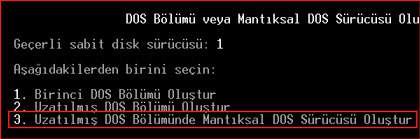
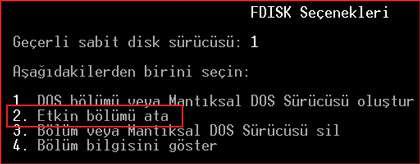
DOS
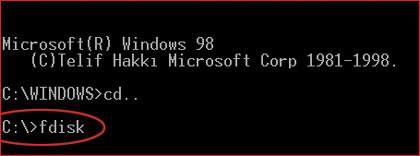
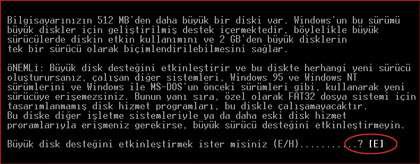
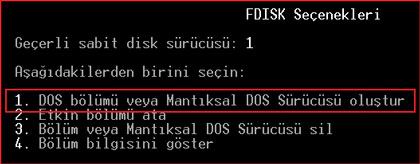
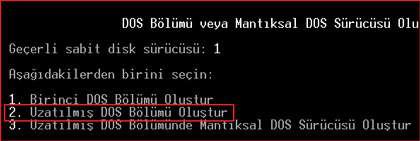
Aracını Kullanarak Sabit Disk Bölümleme
Sabit diskini mümkün olan en düşük ücrete bölümlemek isteyenler için en
iyi seçenek bir DOS uygulaması olan FDISK’dir. Ancak bu programı kullanmak
için önce sabit diskiniz üzerinde bulunan tüm verileri bir CD-Rom veya
bant sürücü üzerine kesinlikle yedeklemelisiniz. Fdisk varolan verileri
uyarmadan siler. Eğer bilgisayarınızda herhangi bir işletim sistemi yüklü
değilse Fdisk’i düşünmeden kullanabilirsiniz. Bilgisayarınızda kurulu
bir Windows sistemi mevcutsa verileriniz kaybolabilir.