Amaçlar:
-
Form tasarımını açıklamak.
-
Form metot, olay ve özelliklerini açıklamak.
I. Formlar
Kullanıcı
arabirimi uygulamaların görünen kısmını oluşturur. Bunun yanı sıra kullanıcıların
veri girişi, programın işletimi kullanıcı arabirimi sayesinde yapılır.
Kullanıcı arabiriminin en önemli parçası formlardır. Formlar kullanıcı
arabiriminin zemini olurlar.
Bir uygulama
geliştiriyorsunuz; stok kartları, cari hesap kartları, vb bilgi giriş
ve görüntüleme ekranları hazırlayacaksınız. İşte bunlar formdur.
Formlar
uygulamalarda zemin olarak yer alırlar. Uygulama ortamına bir form eklemek
için şu işlemler yapılır.
Yeni
bir form eklemek için:
-
Project menüsünden Add Form komutu seçilir.
-
Form tipi seçilir.
-
Open düğmesine tıklanır.
A. Formları Kullanmak
Formları
kullanmak, formları tasarlamak ve onların görüntülenmesi kontrol etmek
anlamına gelir. Formları tasarlamak, yeni formları projeye eklemek ve
gereken kontrolleri onların üzerine eklemektir.
1. Show
Metodu
Bir formu
gösterir.
Yapısı:
nesne.Show
Nesne
bilgisi gösterilecek formu belirtir.
Show metodu ile gösterilmek üzere çağırılan form yüklenmemişse Visual
Basic onu otomatik olark yükler.
Private
Sub Command1_Click()
Form2.Show
End Sub
Private
Sub Command2_Click()
Form2.Hide
End Sub
Private
Sub Command3_Click()
Load Form2
End Sub
Private
Sub Command4_Click()
Unload Form2
End Sub
Private
Sub Command5_Click()
Text = Form2.Text1
MsgBox Text
End Sub
2. Form
Olayları
Form olayları
form üzerindeki işlemler sonucu oluşan tanımlı işlemlerdir.
Tablo:
Form Olayları
| Olay | Açıklama |
| Activate | Pencerenin aktif pencere olmasını sağlar. |
| Click | Form üzerine tıklamak. |
| DblClick | Form üzerine çift tıklamak. |
| Deactivate | Pencerenin aktif pencere olmaması. |
| GotFocus | Formun aktifleştirilmesi. |
| KeyDown, KeyUp | Tuşa basmak ve bırakmak. |
| KeyPress | Tuşa basmak |
| Load | Formun yüklenmesi |
| LostFocus | Formun aktifliğini kaybetmesi. |
| MouseDown, MouseUp | Farenin tuşuna basmak ve bırakmak. |
| MouseMove | Farenin sürüklenmesi. |
| Paint | Formun taşınması ve genişletilmesi işleminden sonra oluşur. |
| QueryUnload | Uygulama kapanmadan önce. |
| Resize | Formun boyutlarının değişmesi. |
| Terminate | Formun bütün referanslarının sonlanması. |
Click Olayı
Kullanıcının
nesne üzerinde farenin tuşuna basıp bırakmasıyla oluşur. Form üzerinde
bir alan fare ile tıklamak bu olayı oluşturur. Ayrıca kontrolün değerinin
değişmesi de Click olayını oluşturur.
Yapısı:
Private
Sub Form_Click( )
Nesne
bilgisi form ya da diğer bir nesneyi belirtir.
İndeks bilgisi bir kontrolü belirtir.
Click olayı
genellikle bir nesneye bağlanır. Command1_Click ya da başka bir kontrol.
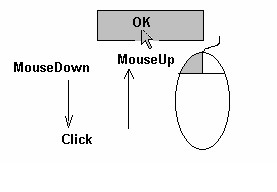
Click olayı ayrıca fare tıklamasıyla birlikte MouseDown ve MouseUp
olaylarını da oluşturur.
Şekil:
Fare Olayları
B. Başlangıç Formu
F5
tuşuna bastığınızda (ya da Start, Run komutu) projenizin Form1
olarak düzenlenen formu ekrana gelir. Ancak birçok durumda başka bir
formun ilk başta ekrana gelmesini ya da formlardan önce başka işlemlerin
yapılmasını isteyebilirsiniz.
NOT: Bu dokümanlar Faruk Çubukçu tarafından hazırlanmıştır. Ticari
amaçlı olarak kullanılmaz. Daha fazla bilgi için www.farukcubukcu.com
adresine bakınız.
Başlangıç
(startup) formunu değiştirmek için:
-
Project menüsünden Project Properties komutu seçilir.
-
General sekmesi seçilir.
-
StartUp Object bölümünde istenilen form seçilir.
-
OK düğmesi ile seçim onaylanır.
Olay-temelli
bir uygulama son formun kapanmasıyla sona erer. Ancak uygulamanın kapanmasından
önce bütün formların kapandığının kontrol edilmesi gerekir. Bu işlem
için yüklü formların Unload edilmesi gerekir.
Eğer uygulamada
sadece bir form varsa onu Unload etmek için:
Private
Sub Command5_Click()
Unload Me
End Sub
Gözden
Geçirme
2. Bir formu Unload ve Hide etmeyi karşılaştırın?