Amaçlar:
-
Veritabanı kullanmını açıklamak.
-
ADO veri erişim yöntemini açıklamak.
-
Veritabanına yazmak ve okumak.
-
SQL Server ve Access veritabanlarına erişim.
I.
ADO Veri Erişim Yöntemi
Visual
Basic uygulamalarına baktığınızda çoğunun veritabanı uygulaması olduğunu
görürsünüz. Bu nedenle Visual Basic 6.0 ile veritabanı uygulaması geliştirmek
için çok sayıda yenilikler yapılmıştır. Bu yeniliklerin başında yeni
veri erişim yöntemi ADO (ActiveX Data Objects) gelir.
NOT:
ADO ve Visual Basic, Microsoft firmasının tescilli markasıdır.
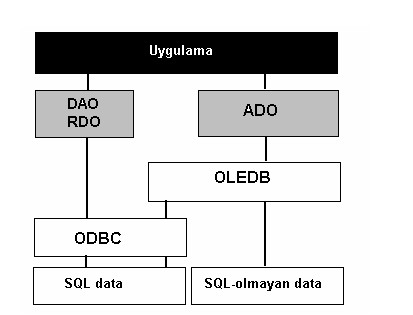
Şekil:
ADO ve veri erişim nesnelerinin karşılaştırılması
NOT:
ADO konusunda ayrıca sitemizin ASP kursuna bakınız.
A.
ADO'yu Kullanmak
ADO
nesnelerini kullanmadan önce, diğer bir deyişle programınızda ADO kullanarak
veritabanı işlemlerini yapmadan önce ADO nesnelerini ve referanslarını
Visual Basic ortamına eklemeniz gerekir.
-
Project menüsünden References komutu kullanılır.
-
Microsoft ActiveX Data Objects 2.0 ya da daha ilerisi seçilir.
İPUCU:
ADO versiyonları ve Visual Basic Service Pack'leri konusunda daha geniş
bir araştırma yapınız.www.microsoft.com
Örneğin formlarınızdaki metin kutularını ya da gridleri veritabanına
bağlamak için ADODC bileşenin eklenmesi gerekir. Bu durumda ortama ADO
kontrollerini de eklemeniz gerekir.
-
Project menüsünden Components komutu kullanılır.
-
Microsoft DataGrid Control 6.0 seçilir. Ayrıca Microsoft ADO Data Control 6.0'ında eklenmiş olması gerekir.
-
OK düğmesine tıklanarak kontrol projeye eklenmiş olur.
Ardından
ADO DC üzerinde sağ tıklayarak elde ettiğiniz iletişim kutusunda veritabanı
erişiminin birçok işlemini yapabilirsiniz. Geriye bir tek şey kalır,
o da verileri görüntüleyecek olan DataGrid'in DataSource özelliğini
ADODC olarak düzenlemek.
1.
Form Üzerindeki Kontrolleri ADO Data Control'e Bağlamak
Bir
kontrolün tasarım zamanında ADODC'e bağlanması için DataSource
özelliğinin düzenlenmesi gerekir. Yine aynı şekilde bu işlemler çalışma
zamanında da yapılabilir. Kullanılan kontrole göre kullanılan özellikler
değişir. Örneğin bir TextBox kontrolünü ADODC ile ilişkilendirerek veri
alışverişi yapmasını istersek DataField özelliği kullanılır:
Text1.DataField
= "ADI "
Set Text1.DataSource = ADODC1
Aşağıdaki
örnekte DataGrid kontrolü ile Access veritabanındaki veriler bir gride
bağlanır.
Bu
işlem için:
-
Project menüsünden Components komutu kullanılır.
-
Microsoft DataGrid Control 6.0 seçilir. Ayrıca Microsoft ADO Data Control 6.0'ında eklenmiş olması gerekir.
-
OK düğmesine tıklanarak kontrol projeye eklenmiş olur.
Private
Sub Command1_Click()
ADODC1.ConnectionString ="Provider=Microsoft.Jet.OLEDB.3.51; Data
Source=c:\my documents\adresler.mdb"
ADODC1.CommandType = adCmdTable
ADODC1.RecordSource = "ogrenciler"
Set DataGrid1.DataSource = ADODC1
End Sub
B. ADO Nesneleri
ADO
veri erişim sistemi oldukça basit bir nesne modeline sahiptir. Bu modelde
birçok nesne seçimli olarak (birlikte) ya da bağımsız olarak kullanılabilir.
Şekil:
ADO Nesneleri
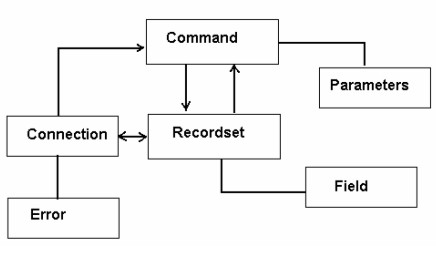
Tablo: Tablo:ADO modelinde yer alan nesneler
| Nesne | Amacı |
| Command | Bir veri kaynağı üzerinde bir query ya da deyimi işletir. |
| Connection | Bir veri kaynağına doğrudan bağlantı yaratır. |
| Error | Veri kaynağından bir hatayı döndürür. |
| Field | Bir kayıt içindeki bir alan (kolon). |
| Parameter | Bir komut için parametre tutar. |
| Recordset | Bir komut tarafından üretilen (dönen) verileri içerir. |
Örneğin
bir Access veritabanına bağlantı kurmak için şu nesneler kullanılır:
Veri: ADRESLER.MDB
Connection:
MUSTERI.MDB
Command: Select * from musteriler
Recordset: elde edilen bilgi.
Aşağıdaki
örnekte sadece Recordset nesnesi ile bir Microsoft Access veritabanına
erişilmektedir:
Dim
rst As New ADODB.Recordset
rst.Open "Select * From musteriler", "DSN=MUSTERI",
adOpenKeyset
Set DataGrid1.DataSource = rst
NOT:
Yukarıdaki kodda yer alan DSN tanımlaması işletim sistemi tarafından
yaratılabilir. Control Panel'de ODBC tanımlamalarına bakınız.
1.
RecordSet Nesnesinin Kullanımı
Dim
rst As New ADODB.Recordset
rst.Open "Select * From musteriler", "DSN=MUSTERI",
adOpenKeyset
Set DataGrid1.DataSource = rst
2.
Connection Nesnesi
Connection
nesnesi ile ConnectionString özelliği kullanılır. Bu özellik bağlanılacak
veri kaynağını gösterir. Open metodu ise bağlantıyı açmak için kullanılır.
Dim
cnn As New ADODB.Connection
cnn.Open "MUSTERI"
3.
Command Nesnesi
Bir
komut herhangi bir recordset döndürmeden de kullanılabilir. Örneğin
aşağıdaki program parçasında bir UPDATE komutu veritabanı üzerinde
işletilmektedir.
Dim
cnn As New ADODB.Connection
With cnn
.CursorLocation = adUseClient
.ConnectionString = _
"c:\my documents\musteri.mdb"
.Provider = "Microsoft.Jet.OLEDB.3.51"
.Open
End With
strSQL = "UPDATE BORCU SET BORCU = BORCU * 1.15"
With cmd
Set .ActiveConnection = cnn
.CommandText = strSQL
.Execute intRecordsAffected
End With
4.
Recordset Nesnesi
Recordset
nesneleri genellikle aktif connection ve command ile oluşturulur. Bunun
dışında Recordset nesneleri bağımsız olarak da kullanılabilir.
Örnek:
Recordset tanımlaması
Dim
rst As New ADODB.Recordset
rst.Open "Select * From Ogrenciler", "DSN=ADRESLER",
adOpenKeyset, adLockOptimistic
Örnek:
Bir recordset'in DataGrid üzerinde gösterilmesi
Dim
cnn As New ADODB.Connection
Dim cmd As New ADODB.Command
Dim rst As New ADODB.Recordset
Cnn.Open "ADRESLER"
cmd.CommandText = "Select * From musteriler"
Set cmd.ActiveConnection = cnn
rst.CursorType = adOpenDynamic
rst.LockType = adLockOptimistic
rst.Open cmd
Set DataGrid1.DataSource = rst
II. Gözden Geçirme
1.
Recordset nedir?
2. Bir recordset nasıl yaratılır?
3. Bir recordset'e ekleme yapmak için hangi metot kullanılır?
4. ADO nesneleri nelerdir?
III.
Visual Basic Uygulamas
ER-FA
ecza deposu bin kadar üyesine ilaç toptan ilaç pazarlamak üzere kurulmuştur.
ER-FA ecza ilaç siparişlerini takip etmek için bir Visual Basic uygulaması
geliştirmek istemektedir.
Yapılacak
ana işlemler:
-
Visual Basic programlama ortamında ana menü ve veri giriş formlarını tasarlamak.
-
Veritabanını tasarlamak.
-
Veri girişi ve raporlama için kodlar yazmak.
Yapılacak
işlemlerin ayrıntıları:
-
Visual Basic formu olarak veri giriş formlarını tasarlamak.
-
Microsoft Access ya da SQL Server üzerinde veritabanlarını tasarlayın.
-
Veri girişi sayfalarında form validation (form alanlarının kontrolü) yapın.
-
KAYDET düğmeleriyle verilerin veritabanına kaydını yapın.
-
Veritabanı işlemlerini ADO kullanarak yapın.
-
İstenen raporlar için Data Envirinment ve Data Reports bölümlerinden yararlanın.
Sipariş sisteminin yanı sıra bir süre sonra ER-FA ecza deposu müşterileri
için bir anket yapmaya karar vermiştir. Anketler de veritabanına bir
metin bilgisi olarak eklenecektir. Bu koşullar altında; tabloları ve
kayıtların birbiriyle bütünlüğün sağlayacak olan olası ilişkileri tanımlayın.
Bilgiler:
| STOK KARTI | MUSTERİ KARTI | SİPARİŞ | ANKET |
| Kodu | Kodu | Tarih | Kodu |
| Tanımı | Unvanı | Sip No | Anket Metni |
| Grup Kodu | Grubu | Mus Kodu | |
| Satıcı Firma | Adresi | Stok Kodu | |
| Birimi | İlçesi | Birimi | |
| Birim Fiyatı | İli | Adet | |
| KDV | Tel | Taşıyıcı Firma | |
| Depo Kodu | Fax | Siparişi Alan | |
| Paket Kodu | Vergi Dairesi | ||
| Açıklama | Vergi No | ||
| Resmi | Kredisi | ||
| Hesap Açılış Tarihi | |||
| Resmi | |||
| Web
sitesi |
| PERSONEL (SİPARİŞİ ALANLAR) | TAŞIYICI FİRMA |
| Kodu | Kodu |
| Adı Soyadı | Ünvanı |
| Adresi | Adresi |
| İli | İli |
| İşe Giriş Tarihi | Güzergah |
Notlar:
-
Genellikle kodu alanlarını Primary Key yapın.
-
Birim fiyatlar genellikle “Adet” olarak düzenlenecektir. Onu Default yapın.
-
Fiyat ve adet bilgilerine mutlaka pozitif bir değer girilecektir.
-
Sipariş tarihi “günün” tarihi olarak otomatik olarak düzenlenecektir.
-
Grup kodları, iller ve diğer seçenekli girişler bir Combo box olarak düzenlenecektir. Bu veriler sabit ya da veritabanından gelerek doldurulabilir.
1. Veritabanını Yaratın ve Tabloları Tasarlayın.
2.
İlişkileri Kurun
Müşteri-Sipariş
Müşteri-Anket
Stok-sipariş
Personel-sipariş
Taşıyıcı firma-sipariş arasındaki ilişkileri kurun.
3. Örnek veriler girin:
4.
Ana Menü Yapın
Yapılacaklar:
-
Bir ana menü formu geliştirin.
-
Bütün veri giriş formlarınaa ulaşacak düğmeler yerleştirin.
-
Bütün veri giriş formlarında dan ana menüye dönüşü sağlamak için Exit düğmeleri yapın.
5.
Veri Giriş Formları
Yukarıdaki
tablolara veri girişi için Visual Basic formları hazırlayın.
İstenen formlar
Yapılacaklar:
-
Stok kartı için columnar bir form
-
Müşteri kartı için columnar bir form
-
Anket için columnar bir form
-
Personel için columnar bir form
-
Taşıyıcı için columnar bir form
-
Sipariş için tabular bir form
Yapılacaklar
(öneriler)
-
Müşteri formu için olası alanlara combo box ekleyin.
-
Müşteri formu için olası alanlara Validation Rule ekleyin.
-
Müşteri formu için form zeminini değiştirin.
-
Müşteri formunun altına kendi hazırladığınız bir bitmap dosyayı koyun.
-
Müşterinin Web sitesi bilgisini tablo tasarımına ekleyin. Daha sonra bunun form üzerinden girilmesini sağlayın. Web sitesi alanına www.microsoft.com girin.
-
Sipariş formunun alt başlık kısmına adet toplamı alın.
-
Sipariş formunda birim fiyat ve tutarın görünmesini sağlayın.
-
Sipariş formunun alt başlık kısmına tutar toplamı alın. Ayrıca altına KDV’li toplamı hesaplattırın.
-
Sipariş formunda taşıyıcı firma ve siparişi alan müşterinin combo’larla seçilmesini sağlayın.
NOT:
Veri girişi için form üzerinde metin kutuları (text box) ve gridler
kullanın.
6.
İstenen Sorgular/Raporlar:
-
Müşterilerin ili içinde grubu, grubu içinde alfabetik sırada ünvanlarının yer aldığı liste.
-
Verilen iki tarih arasında (parametrik) siparişlerin adet ve tutarları?
-
Verilen iki tarih arasında ve belli bir müşteri konu için siparişlerin adet ve tutarları?
-
Verilen iki tarih arasında ve belli bir müşteri ve siparişi alan eleman olarak siparişlerin adet ve tutarları?
-
Verilen iki tarih arasında, belli bir müşteri, belli bir mal ve siparişi alan eleman olarak siparişlerin adet ve tutarları?
-
En yüksek sipariş alan elemanı bulmak için elemanların sipariş toplamlarını gösteren bir sıralı liste (azalan).
-
Hiç siparişi olmayan müşterilen alfabetik sırada listesi.
-
İli “İzmir” olan ve telefon numarasının ilk karakteri 4 olan müşterilerin alfabetik sırada listesi.
-
İli “İzmir” ya da “Manisa” olan müşterilerin il içinde alfabetik sırada listesi.
-
Sipariş adedi olarak en çok mal taşıyan taşıyıcı firma?
-
Sipariş alan elemanların toplam (tutar) siparişleri.
-
Stokta Birim fiyatlara %10 zam.
-
Sadece belli gruptan olan stokların birim fiyatlarına %10 zam.
-
Stokların depo kodunun ilk iki karakteri ile tanımlarının ilk iki karakterinin birleşiminin listesi.
-
Sipariş toplamlarının taşıyıcı firma güzergahlarına göre listesi.